
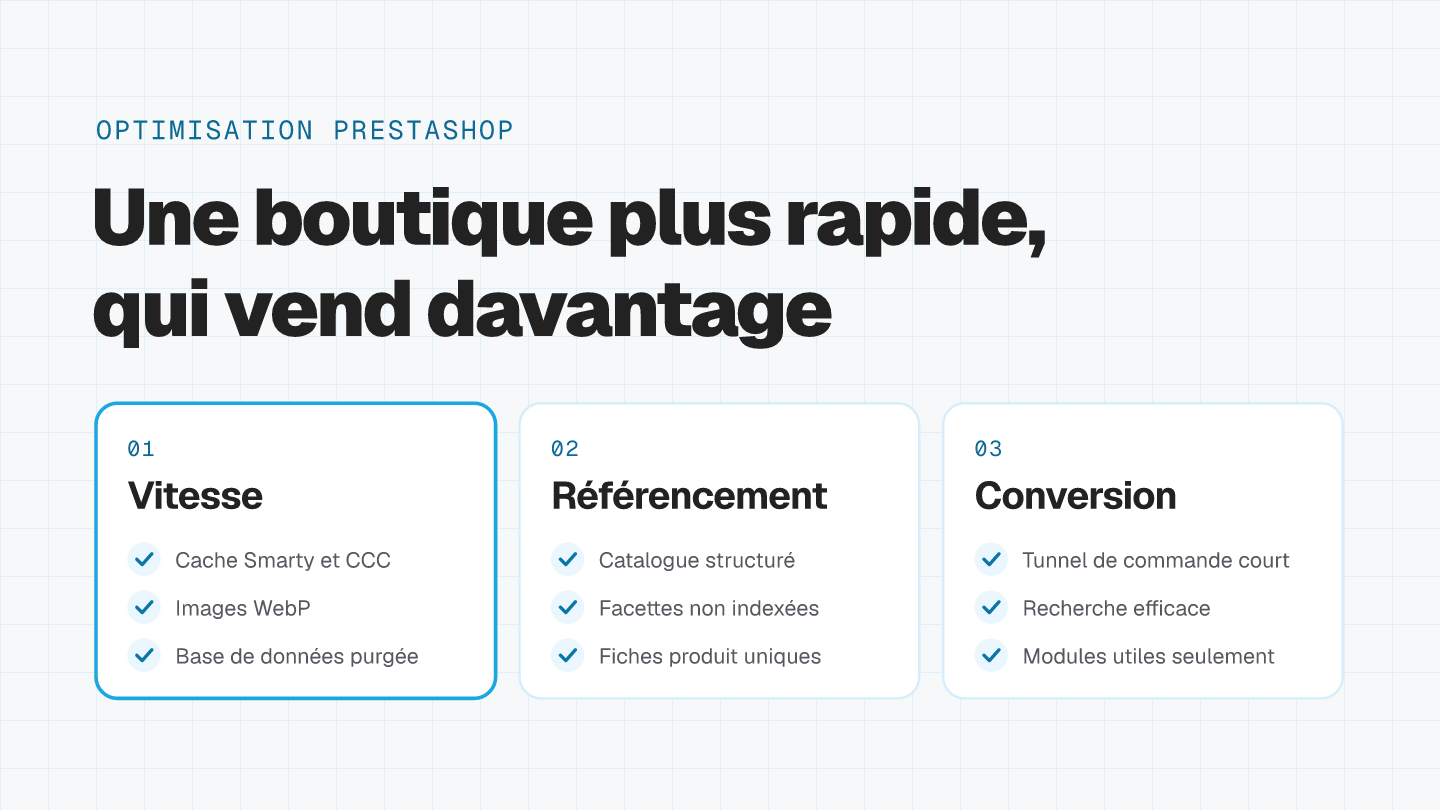
À retenir
- Commencez par mesurer : PageSpeed Insights sur mobile, Core Web Vitals, journaux du serveur.
- Les gains les plus rapides : cache Smarty et CCC bien réglés, images en WebP, modules inutiles désactivés.
- Purgez les tables de statistiques de la base, après sauvegarde, sans toucher aux paniers liés à des commandes.
- Testez tout sur une préproduction, puis comparez avant et après avec les mêmes outils.
Une boutique lente perd des ventes. Selon une étude de Deloitte pour Google, gagner 0,1 seconde sur la vitesse d’un site mobile augmente le taux de conversion de 8,4 % en moyenne dans le commerce de détail. L’optimisation de PrestaShop n’est donc pas qu’une affaire de technique : elle se lit directement dans votre chiffre d’affaires.
Une base de données encombrée, un cache mal réglé ou un empilement de modules suffisent pourtant à ralentir une boutique. Nous détaillons ici, dans l’ordre, les leviers qui comptent : vitesse, référencement naturel, parcours client, puis la méthode pour appliquer les changements sans risque et vérifier leur effet.
Repérer les priorités avant d’optimiser
Avant de modifier quoi que ce soit, mesurez. Un diagnostic précis évite de passer des jours sur un réglage qui ne pèse presque rien, et vous donne une base pour comparer après les travaux.
Établir un diagnostic de performance complet
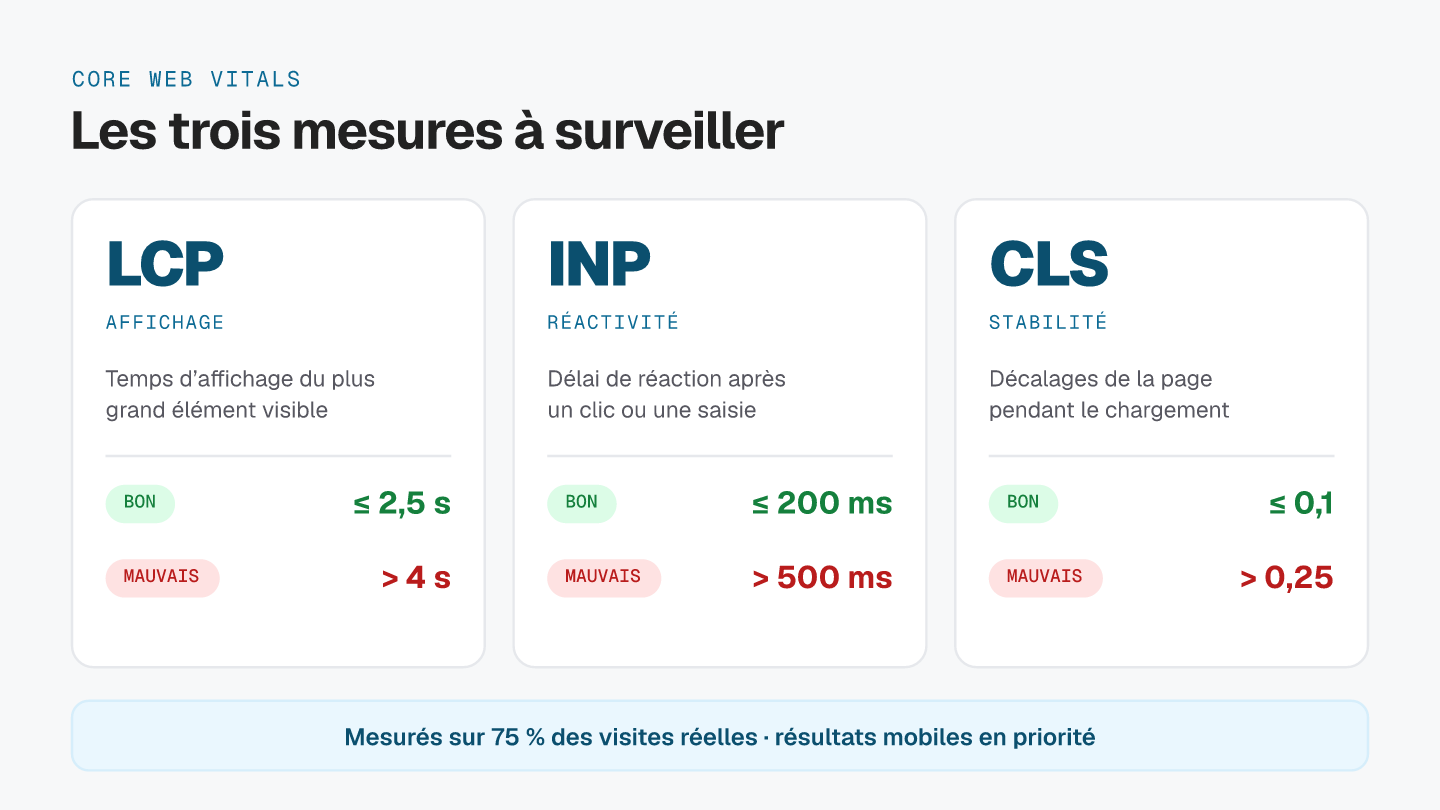
Lancez PageSpeed Insights sur la page d’accueil, une catégorie et une fiche produit, en regardant d’abord le résultat mobile. Le rapport affiche les Core Web Vitals, les trois indicateurs de Google pour l’expérience de chargement réelle :
- LCP (affichage du plus grand élément) : 2,5 secondes au plus ;
- INP (réactivité aux clics) : 200 millisecondes au plus ;
- CLS (stabilité de la mise en page) : 0,1 au plus.
Le rapport liste aussi les causes : scripts qui bloquent l’affichage, images trop lourdes, temps de réponse du serveur. Un outil comme GTmetrix complète l’analyse avec le détail de chaque fichier chargé.
Côté serveur, consultez les journaux d’erreurs et repérez les requêtes SQL lentes, qui ralentissent souvent le back-office. Vérifiez aussi la version de PHP : une version récente et compatible avec votre PrestaShop est nettement plus rapide (PHP 8.4 est recommandé pour PrestaShop 9.1 et 9.2).
Listez enfin les modules installés, en particulier les plus récents. Certains outils de statistiques, widgets sociaux ou chats chargent leurs scripts sur toutes les pages. Pour aller plus loin, notre page vitesse de chargement PrestaShop détaille notre méthode d’audit.
Hiérarchiser les actions selon le retour sur investissement
Ne lancez pas tous les chantiers en même temps. Concentrez-vous d’abord sur les pages à fort trafic qui convertissent mal et sur le tunnel de commande : un panier lent coûte plus cher qu’une page « mentions légales » lente.
Voici les interventions qui donnent généralement des résultats rapides :
- Régler le cache Smarty et les options CCC (voir plus bas)
- Alléger les images, à commencer par celles du carrousel de la page d’accueil
- Désactiver les modules inutiles
- Purger les tables de statistiques de la base de données
- Corriger les erreurs 404 sur les pages qui reçoivent du trafic
Pesez le coût de chaque intervention face au gain attendu. Si un module gratuit ralentit toute la boutique, remplacez-le par une solution plus légère. Fixez ensuite un calendrier avec votre équipe technique : une modification à la fois, testée, puis mesurée.
Ce qui compte le plus pour la vitesse
Une fois les priorités fixées, attaquez-vous au moteur de la boutique : le cache, les images et la base de données.
Régler le cache et les options de performance
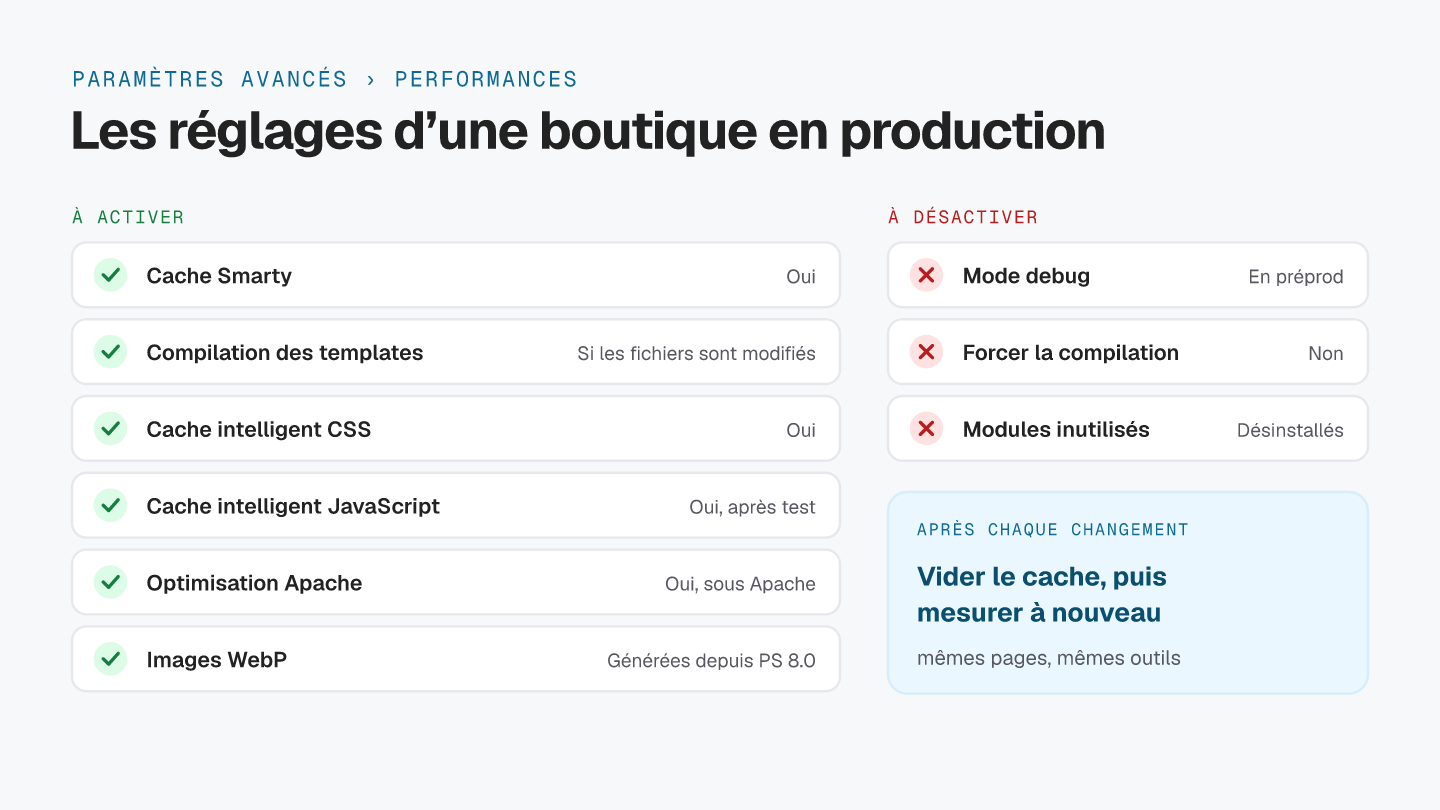
Tout se passe dans Paramètres avancés > Performances. Pour une boutique en production :
| Réglage | Valeur conseillée |
|---|---|
| Compilation des templates | Recompiler les templates si les fichiers ont été mis à jour |
| Cache (Smarty) | Oui |
| Mode debug | Non |
| Cache intelligent pour les CSS | Oui |
| Cache intelligent pour le JavaScript | Oui, après un test sur une copie de la boutique |
| Optimisation Apache | Oui, si le serveur tourne sous Apache |
Les trois dernières options forment ce qu’on appelle le CCC (Combiner, Compresser, Cache) : PrestaShop regroupe et compresse les fichiers CSS et JavaScript pour réduire le nombre de requêtes. Le regroupement du JavaScript peut casser certains modules, d’où le test préalable. Après chaque modification du thème ou d’un module, cliquez sur Vider le cache.
L’optimisation Apache ajoute au fichier .htaccess des règles de compression et de cache navigateur : un visiteur qui revient ne retélécharge pas les fichiers qu’il a déjà. Sur un serveur Nginx, ces règles se configurent côté hébergement. Pour les boutiques à fort trafic, un cache serveur comme Varnish peut encore réduire la charge, mais il demande un module et un hébergement adaptés.
Alléger les images
Les images sont souvent le premier poids d’une page. Depuis PrestaShop 8.0, la boutique génère nativement des images au format WebP, plus léger que le JPEG à qualité égale : cochez-le dans Apparence > Réglages des images, puis régénérez les miniatures. Redimensionnez aussi les visuels avant de les envoyer : une bannière de 4 000 pixels de large n’a pas sa place sur une page d’accueil.
Pour vos clients éloignés de votre serveur, un CDN rapproche les fichiers statiques de vos visiteurs. PrestaShop permet de déclarer jusqu’à trois serveurs de médias dans la même page Performances.
Nettoyer la base de données
Certaines tables grossissent à chaque visite et finissent par ralentir les requêtes et les sauvegardes. Ce sont surtout les tables de statistiques :
| Table SQL | Contenu | Action recommandée |
|---|---|---|
ps_connections |
Historique des visites (IP, date, origine) | Supprimer les entrées anciennes |
ps_guest |
Navigateur, système et écran des visiteurs | Supprimer les visiteurs anciens sans compte client |
ps_cart |
Paniers, y compris ceux transformés en commande | Supprimer seulement les anciens paniers sans commande |
ps_log |
Journal du back-office (actions, connexions, erreurs) | Purger les anciennes entrées |
ps_statssearch |
Statistiques des recherches des visiteurs | Purger les anciennes statistiques |
Purgez ps_connections en même temps que ses deux tables liées, ps_connections_page et ps_connections_source, qui gardent les pages vues et les sites d’origine de chaque visite.
Avant toute suppression, sauvegardez la base et testez vos requêtes sur une copie de la boutique. Purger les statistiques efface l’historique affiché dans le module Statistiques : gardez au moins les douze derniers mois.
Si le back-office reste lent sur un gros catalogue, analysez les requêtes lentes : un module mal conçu ou un index manquant sur une table ajoutée par un module en sont souvent la cause. C’est le type d’intervention que nous assurons dans le cadre de la maintenance et du support PrestaShop, purges régulières comprises.
Optimiser le référencement naturel de la boutique
Une boutique rapide ne sert à rien si personne ne la trouve. La vitesse compte pour Google, mais la structure et le contenu comptent davantage.
Structurer le catalogue
Organisez vos catégories de façon logique et peu profonde : un produit doit être accessible en trois clics depuis l’accueil. Le maillage interne doit renforcer vos catégories principales, avec des liens entre produits complémentaires et depuis vos articles de blog.
Rédigez une balise title et une méta-description propres à chaque catégorie et à chaque fiche produit. Intégrez vos mots-clés naturellement : le texte doit avant tout donner envie de cliquer.
Surveillez la navigation à facettes. Chaque combinaison de filtres peut créer une URL différente, avec le même contenu que la catégorie. Ces pages filtrées ne doivent pas être indexées : vérifiez les balises canoniques et le fichier robots.txt. C’est un point souvent négligé, que nous examinons en priorité lors d’un audit SEO PrestaShop.
Écrivez enfin une description unique pour chaque produit, plutôt que de reprendre celle du fabricant, que des dizaines d’autres boutiques utilisent déjà. Les déclinaisons (taille, couleur) partagent la même page dans PrestaShop : inutile de multiplier les textes, soignez la description principale.
Enrichir les fiches produit
Les clients cherchent des informations précises avant d’acheter : dimensions, matières, compatibilité, délais. Une fiche complète rassure, réduit les questions au service client et limite les retours.
- Texte alternatif sur toutes les images
- Titres hiérarchisés (H2, H3) dans les descriptions longues
- Données structurées Product (prix, disponibilité, avis), à vérifier avec le test des résultats enrichis
- Avis clients vérifiés
- Questions fréquentes sur les produits techniques
Les questions fréquentes servent d’abord vos clients : depuis mai 2026, Google n’affiche plus du tout les FAQ en résultat enrichi. Une vidéo de démonstration aide aussi à vendre, à condition de ne pas ralentir la page : chargez le lecteur au clic plutôt qu’à l’ouverture.
Si votre catalogue est hétérogène, une refonte de la boutique PrestaShop est l’occasion de remettre à plat la qualité des données : des fiches homogènes se comparent plus facilement et convertissent mieux.
Le trafic acquis, reste à transformer ces visites en ventes.
Améliorer le parcours client et les modules
Simplifier le tunnel de commande
Réduisez le nombre d’étapes jusqu’au paiement. PrestaShop 9.2 propose désormais un One Page Checkout natif, qui regroupe adresse, livraison et paiement sur une seule page (voir les nouveautés de PrestaShop 9.2). Retirez les distractions pendant le paiement et affichez clairement les modes et les frais de livraison.
Soignez la recherche interne : un client qui ne trouve pas son produit quitte la boutique. Depuis la version 1.7.7, la recherche native tolère les fautes de frappe (réglage dans Paramètres de la boutique > Rechercher). Pour un gros catalogue, un moteur dédié comme notre module de recherche Tornado Search va plus loin, en vitesse comme en pertinence.
Testez la lisibilité de vos boutons d’action : contraste suffisant, intitulé explicite (« Ajouter au panier », « Payer ma commande »). Affichez les moyens de paiement et les garanties près du bouton : la confiance est le premier moteur de la conversion.
Pour fidéliser, pensez aussi aux ventes récurrentes. Nous avons par exemple développé un module d’abonnement PrestaShop sur mesure pour un club sportif, avec paiements récurrents Stripe.
Garder uniquement les modules utiles
Chaque module ajoute du code, des requêtes et parfois des scripts sur toutes les pages. Gardez ceux qui rapportent du chiffre d’affaires ou simplifient la gestion, et désinstallez les autres, y compris les modules natifs que vous n’utilisez pas.
Mettez vos modules à jour pour corriger les failles de sécurité : les modules obsolètes sont une porte d’entrée fréquente des intrusions. Vérifiez la compatibilité avec votre version de PrestaShop et de PHP avant chaque installation.
Si votre besoin est très spécifique, un développement de module PrestaShop sur mesure évite souvent d’empiler trois modules génériques pour une seule fonction. Réglez enfin la vente croisée avec parcimonie : quelques suggestions pertinentes valent mieux qu’une fiche produit surchargée.
Mettre en œuvre les changements et vérifier leur effet
Optimiser sans mesurer revient à naviguer à vue. Voici comment appliquer les changements sans risque, puis valider leur effet.
Tester sur une préproduction
Testez chaque changement sur une copie de la boutique avant de l’appliquer en ligne. Une erreur dans un module ou un fichier du thème peut bloquer les commandes. Sauvegardez fichiers et base de données avant chaque intervention, et notez chaque modification.
Activez le mode debug uniquement sur la préproduction : il affiche l’origine précise d’une page blanche ou d’une erreur 500. C’est la même méthode que pour une mise à jour de version ou une migration vers PrestaShop.
Vérifiez le résultat sur plusieurs navigateurs (Chrome, Safari, Firefox) et sur mobile. Faites ensuite tester le parcours d’achat complet par quelqu’un qui ne connaît pas la boutique : un regard neuf repère vite les frictions.
Suivre les bons indicateurs
Comparez vos scores avant et après les travaux, avec les mêmes outils et sur les mêmes pages. Les données réelles de PageSpeed Insights et le rapport Core Web Vitals de la Search Console portent sur les 28 derniers jours : attendez environ quatre semaines pour juger.
Suivez surtout le taux de conversion et le panier moyen. Si la vitesse progresse mais que les ventes stagnent, le problème est ailleurs : contenu des fiches, prix, frais de livraison. Les cartes de chaleur et les retours de votre service client aident à le trouver.
Refaites ce point chaque trimestre, et après chaque mise à jour importante de PrestaShop ou de vos modules.
L’optimisation de PrestaShop repose sur trois piliers : une boutique rapide, un catalogue bien structuré pour le référencement et un parcours d’achat simple. Commencez par le cache, les images et la base de données : ce sont les gains les plus rapides. Puis mesurez, et recommencez.
Questions fréquentes
Pourquoi ma boutique PrestaShop est-elle lente ?
Les causes les plus fréquentes sont un cache désactivé ou mal réglé, des images trop lourdes, trop de modules qui chargent leurs scripts sur toutes les pages, une version de PHP ancienne et une base de données encombrée par les statistiques. Un audit avec PageSpeed Insights et les journaux du serveur permet de savoir laquelle pèse le plus.
Quels réglages activer dans Paramètres avancés > Performances ?
En production : le cache Smarty activé, la compilation des templates sur « Recompiler les templates si les fichiers ont été mis à jour », le mode debug désactivé, le cache intelligent pour les CSS et pour le JavaScript (après un test sur une copie de la boutique), et l’optimisation Apache si votre serveur tourne sous Apache.
Comment vider le cache de PrestaShop ?
Dans le back-office, ouvrez Paramètres avancés > Performances et cliquez sur Vider le cache, en haut à droite. Faites-le après chaque modification du thème ou des modules. Vider le cache ne supprime aucune donnée de la boutique.
PrestaShop gère-t-il le format WebP ?
Oui, nativement depuis PrestaShop 8.0. Dans Apparence > Réglages des images, cochez WebP dans les formats générés, puis régénérez les miniatures. L’AVIF est aussi proposé si votre serveur le prend en charge.
Peut-on supprimer les anciens paniers sans risque ?
Oui, à condition de ne supprimer que les paniers anciens qui n’ont pas donné lieu à une commande : les paniers liés à une commande doivent rester en base. Sauvegardez la base et testez la requête sur une copie avant de l’exécuter sur la boutique en ligne.
Combien de temps pour voir l’effet d’une optimisation dans PageSpeed Insights ?
Le score de laboratoire change immédiatement. Les données réelles des visiteurs, affichées en haut du rapport et dans la Search Console, portent sur les 28 derniers jours : comptez environ quatre semaines pour en voir tout l’effet.
Sources
- Gagnez des millisecondes, gagnez des millions : étude Deloitte pour Google (2020)
- Core Web Vitals : seuils officiels, web.dev
- Performances : documentation utilisateur PrestaShop 9
- Réglages des images : documentation utilisateur PrestaShop 9
- Prérequis système de PrestaShop 9 : documentation officielle
- PrestaShop 1.7.7.0 is available : recherche tolérante aux fautes
- Mises à jour de la documentation Google Search : suppression des résultats enrichis FAQ (2026)