
À retenir
- Les produits et déclinaisons s’exportent nativement de WooCommerce et s’importent dans PrestaShop, après adaptation des fichiers.
- Les clients et les commandes n’ont pas d’export complet natif : extension ou extraction directe en base de données.
- PrestaShop n’a pas de blog intégré : décidez tôt de ce que devient le blog WordPress.
- Les mots de passe ne sont pas reconnus, et chaque ancienne URL doit être redirigée en 301.
Beaucoup de boutiques démarrent avec WooCommerce, souvent en ajoutant une boutique à un site WordPress existant. Quand le catalogue s’étoffe, que les déclinaisons se multiplient ou que la vente aux professionnels se développe, les extensions s’accumulent, et PrestaShop devient une option sérieuse.
Bonne nouvelle : comme WooCommerce est installé chez votre hébergeur, vous avez accès à toutes vos données, base de données comprise. La migration n’en reste pas moins un projet à préparer. Voici la méthode, étape par étape.
Quand la migration se justifie
Quitter WooCommerce n’est pas une obligation quand la boutique grandit. La migration se justifie surtout quand :
- les extensions s’empilent pour couvrir des besoins e-commerce : déclinaisons complexes, prix par client ou par groupe, gestion des commandes, et leurs abonnements annuels avec ;
- vous gérez plusieurs boutiques, marques ou pays : PrestaShop les réunit nativement dans un seul back-office ;
- la boutique est devenue l’activité principale, et le contenu éditorial passe au second plan.
Si votre site vit surtout de son contenu, WooCommerce reste souvent le bon choix. Notre comparatif PrestaShop ou WooCommerce détaille les différences. Ici, nous partons du principe que la décision est prise.
Quelles données récupérer depuis WooCommerce
| Donnée | Depuis WooCommerce | Dans PrestaShop |
|---|---|---|
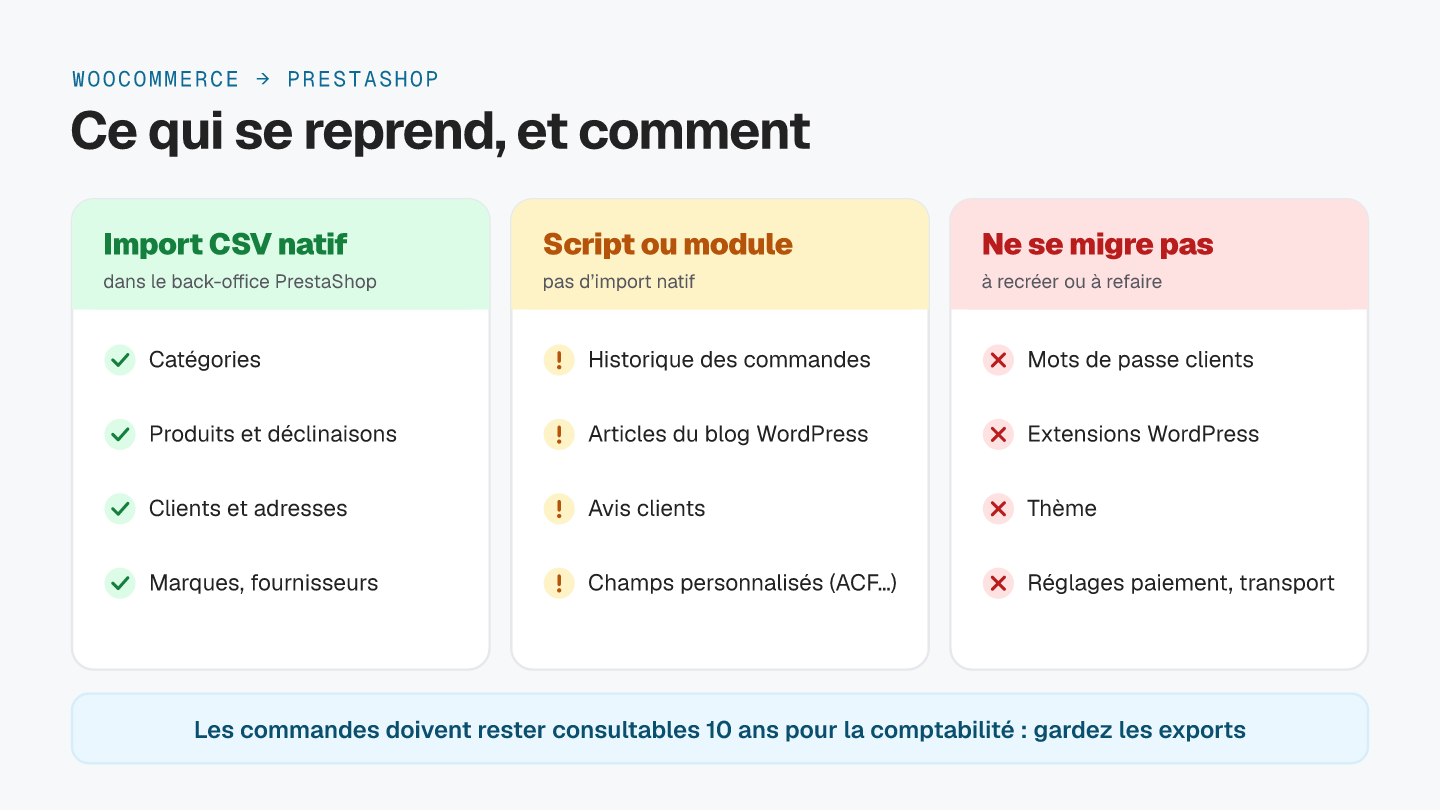
| Produits, déclinaisons, catégories | Export CSV natif (Produits > Exporter), avec l’adresse des images | Import CSV natif, après adaptation des colonnes |
| Clients et adresses | Pas d’export complet natif : extension ou extraction en base de données | Import CSV natif |
| Commandes | Pas d’export complet natif : extension ou extraction en base de données | Pas d’import natif : module ou script |
| Articles de blog, pages | Export WordPress (XML) ou base de données | Pages CMS natives ; blog par module |
| Champs personnalisés (ACF…) | Base de données ou export des produits avec métadonnées | Caractéristiques produit, ou champs ajoutés par module |
| Mots de passe clients | Chiffrés au format WordPress | Non reconnus : réinitialisation par les clients |
Le catalogue
WooCommerce exporte nativement les produits en CSV, déclinaisons comprises : chaque déclinaison est une ligne rattachée à son produit parent, avec ses attributs. Les images figurent sous forme d’adresses : PrestaShop les télécharge depuis votre site WooCommerce pendant l’import, qui doit donc rester en ligne.
La correspondance demande du soin. WooCommerce distingue des attributs globaux, réutilisables, et des attributs propres à un produit. PrestaShop attend des attributs et des valeurs déclarés à l’avance, puis des déclinaisons. Les champs ajoutés par des extensions (ACF ou équivalent) deviennent en général des caractéristiques produit. Commencez par un import test sur une dizaine de produits représentatifs avant d’importer le reste.
Les clients et les commandes
WooCommerce ne propose pas d’export complet des clients ni des commandes : ses rapports téléchargeables ne contiennent pas toutes les informations utiles. Deux solutions : une extension d’export, ou une extraction directe dans la base de données. Depuis 2023, les nouvelles boutiques stockent les commandes dans des tables dédiées, plus faciles à extraire proprement.
Côté PrestaShop, les clients et les adresses s’importent nativement. Les commandes, non : leur reprise demande un module de migration ou un script. Ce n’est pas toujours nécessaire : beaucoup de boutiques reprennent les clients, et gardent l’historique des commandes en archive pour la comptabilité et le service client.
Le blog et les pages
C’est le point le plus souvent sous-estimé. PrestaShop gère des pages de contenu, mais pas de blog en natif. Trois options :
- garder WordPress pour le blog, sur un sous-domaine ou un sous-dossier, et relier les deux sites ;
- installer un module de blog PrestaShop et y reprendre les articles ;
- transformer les articles importants en pages de contenu, et rediriger les autres.
Si votre blog apporte une part importante du trafic, ce choix compte autant que la reprise du catalogue.
La migration étape par étape
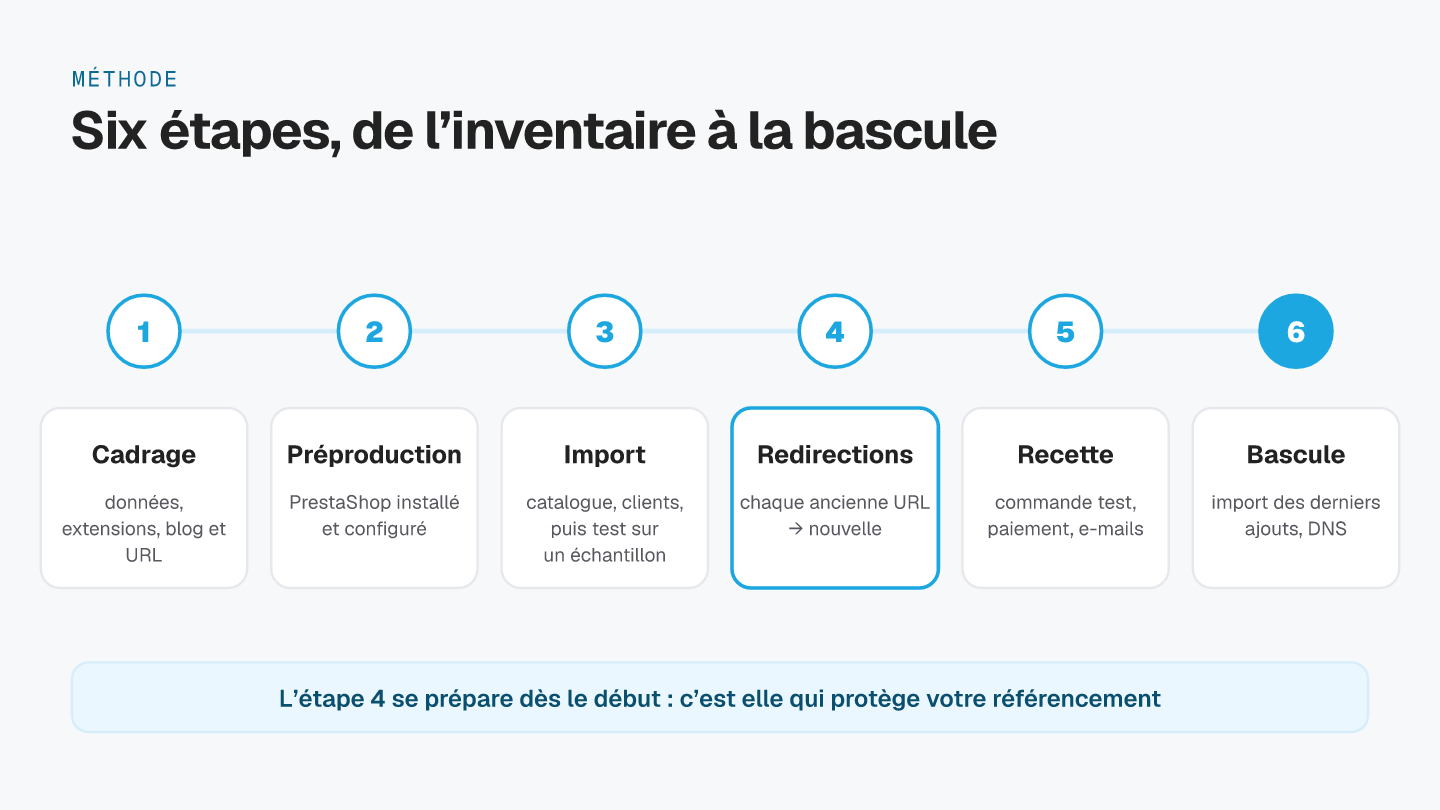
- Cadrage : listez les données à reprendre, les extensions WordPress utilisées et leur équivalent PrestaShop (fonction native, module existant ou module sur mesure), le devenir du blog, et les URL qui reçoivent du trafic. Pensez aux services connectés : ERP, transporteurs, places de marché.
- Préproduction : installez PrestaShop sur un environnement de test, jamais directement à la place du site en ligne. Choisissez une version maintenue, aujourd’hui PrestaShop 9 (voir notre guide des versions). Configurez langues, taxes, transporteurs et moyens de paiement, avec un hébergement adapté.
- Import : thème et modules, puis catégories, attributs, produits et déclinaisons, clients. Contrôlez l’échantillon test avant l’import complet.
- Redirections : préparez le plan de redirection dès le début du projet (voir la section suivante).
- Recette : commandes test avec chaque moyen de paiement et chaque transporteur, e-mails envoyés aux clients, factures, stocks, affichage sur mobile, recherche et filtres. Formez l’équipe au back-office.
- Bascule : un jour de faible activité, importez les clients et commandes arrivés depuis le premier import, mettez les redirections en place, puis faites pointer le nom de domaine vers PrestaShop. Surveillez les erreurs les premiers jours.
SEO : rediriger chaque ancienne adresse
Les adresses de PrestaShop ne reprennent pas celles de WooCommerce : les produits et les catégories y portent un identifiant numérique, qu’on ne peut pas retirer sans module. Chaque ancienne URL doit donc rediriger en 301 vers la nouvelle page équivalente.
| Type de page | Adresse WooCommerce | Adresse PrestaShop 9 |
|---|---|---|
| Produit | /produit/robe-lin/ |
/42-robe-lin.html |
| Catégorie de produits | /categorie-produit/robes/ |
/12-robes |
| Page boutique | /boutique/ |
accueil ou catégorie principale |
| Page de contenu | /livraison/ |
/content/1-livraison |
| Article de blog | /2025/04/choisir-sa-robe/ |
selon la solution de blog retenue |
Les préfixes de WooCommerce dépendent de vos réglages de permaliens et de la langue d’installation (/produit/ ou /product/, par exemple) : partez toujours de la liste réelle de vos URL.
- Listez toutes les anciennes URL : sitemap WordPress, pages qui reçoivent des clics dans la Search Console, pages qui ont des liens depuis d’autres sites. N’oubliez pas les articles de blog et les pages de contenu ;
- faites correspondre chaque URL à la page équivalente, jamais tout vers l’accueil ;
- mettez les redirections en place côté serveur : PrestaShop n’a pas de gestionnaire de redirections pour des adresses quelconques. Dans le fichier
.htaccess, placez-les en dehors du bloc généré par PrestaShop, qui le réécrit lors de certains réglages, ou passez par un module ; - conservez titres, descriptions et textes des pages qui marchaient bien, et gardez les redirections au moins un an.
Après la mise en ligne, testez les adresses importantes, envoyez le nouveau sitemap dans la Search Console et suivez l’indexation pendant les semaines suivantes. Notre checklist SEO PrestaShop liste les réglages à vérifier sur la nouvelle boutique.
Les points de vigilance
Les comptes clients
WordPress chiffre les mots de passe dans un format que PrestaShop ne reconnaît pas. Les clients sont repris avec leur nom, leur e-mail et leurs adresses, et définissent un nouveau mot de passe à leur prochaine connexion. Prévenez-les par e-mail au moment de la bascule.
Profitez-en pour faire le tri, dans le respect du RGPD : selon la CNIL, les données d’un client peuvent servir à la prospection pendant la relation commerciale puis trois ans après le dernier contact. Les données de facturation, elles, se conservent dix ans : gardez une archive complète des commandes.
Les fonctions à recréer
Faites la liste de tout ce que vos extensions font aujourd’hui : avis, abonnements, fidélité, filtres, connexion à la comptabilité ou à la logistique. Une partie est native dans PrestaShop, le reste passe par des modules ou des développements. Une fonction oubliée se découvre souvent après la bascule.
L’exploitation après la mise en ligne
Avec PrestaShop comme avec WooCommerce, les mises à jour de sécurité, les modules et les sauvegardes sont à votre charge. Décidez avant la mise en ligne qui s’en occupe, en interne ou avec une offre de maintenance.
Une migration de WooCommerce vers PrestaShop réussie repose sur quatre décisions prises tôt : le périmètre des données, le sort du blog, le plan de redirection et la recette avant bascule. Vous migrez depuis une autre plateforme ? Voir aussi notre méthode pour migrer de Shopify vers PrestaShop.
Questions fréquentes
Quelles données peut-on transférer de WooCommerce vers PrestaShop ?
Les produits avec leurs déclinaisons, les catégories, les clients et leurs adresses se reprennent sans difficulté particulière, en adaptant les fichiers au format de PrestaShop. Les commandes, les articles de blog, les avis et les champs personnalisés demandent un module ou un script. Les mots de passe, le thème et les extensions WordPress ne se migrent pas : ils sont recréés ou remplacés.
Les clients devront-ils recréer leur mot de passe ?
Oui, dans la plupart des cas. WordPress chiffre les mots de passe dans un format que PrestaShop ne reconnaît pas. Les comptes sont repris avec le nom, l’e-mail et les adresses, et chaque client définit un nouveau mot de passe avec la fonction « mot de passe oublié ». Certains outils de migration proposent de conserver les anciens mots de passe : vérifiez précisément comment ils le font avant de vous y fier.
Que devient le blog WordPress après la migration ?
PrestaShop n’a pas de blog intégré. Trois solutions : garder WordPress pour le blog, à côté de la boutique ; installer un module de blog PrestaShop et y reprendre les articles ; ou transformer les articles les plus importants en pages de contenu. Dans tous les cas, chaque ancienne adresse d’article doit être redirigée.
Combien de temps dure une migration de WooCommerce vers PrestaShop ?
Pour une boutique de quelques centaines de produits sans développement spécifique, comptez quelques semaines entre le cadrage et la mise en ligne. Le délai s’allonge avec le nombre de déclinaisons, la reprise des commandes et du blog, les extensions à remplacer par des modules sur mesure et le thème. La bascule elle-même se fait en quelques heures.
Va-t-on perdre son référencement en quittant WooCommerce ?
Pas si les redirections sont bien faites. Les adresses de PrestaShop ne reprennent pas celles de WooCommerce : chaque ancienne URL de produit, de catégorie, de page et d’article doit rediriger en 301 vers la nouvelle page équivalente. Une baisse temporaire est fréquente pendant que Google explore le nouveau site ; elle reste limitée si toutes les pages importantes sont redirigées et que les contenus sont conservés.
Faut-il forcément quitter WooCommerce quand la boutique grandit ?
Non. WooCommerce peut gérer de grosses boutiques avec un bon hébergement et des extensions bien choisies. La migration vers PrestaShop se justifie surtout quand les extensions s’accumulent pour couvrir des besoins e-commerce avancés : déclinaisons nombreuses, prix par client, multiboutique, gestion fine des commandes.