
À retenir
- Produits, déclinaisons, clients et adresses se reprennent par export CSV depuis Shopify et import natif dans PrestaShop, après adaptation des colonnes.
- Les commandes ne s’importent pas nativement, et les mots de passe clients ne se migrent pas du tout.
- Les adresses changent forcément : chaque ancienne URL doit être redirigée en 301, sinon vous perdez votre référencement.
- Travaillez en préproduction, testez sur un échantillon, puis basculez un jour calme après un dernier import.
Quitter Shopify pour PrestaShop, c’est passer d’une boutique louée à une boutique que vous hébergez et dont vous maîtrisez le code. Le changement est intéressant pour beaucoup de marchands, mais la migration elle-même comporte trois risques : perdre des données, casser des fonctions utilisées au quotidien, et perdre une partie de votre trafic Google.
Voici la méthode, étape par étape : ce que Shopify permet d’exporter, ce que PrestaShop sait importer, comment préparer les redirections, et les vérifications à faire avant de basculer.
Pourquoi quitter Shopify, et ce que cela change
Les raisons les plus fréquentes sont connues : un besoin de personnalisation que les applications ne couvrent plus, un empilement d’abonnements mensuels, la volonté de maîtriser ses données et son code, ou une gestion multiboutique plus souple. Notre comparatif PrestaShop ou Shopify détaille ces différences. Ici, nous partons du principe que la décision est prise.
Ce que vous payez sur Shopify
Shopify ne prend pas de commission sur les ventes au sens strict, mais plusieurs frais s’additionnent. Les tarifs relevés en octobre 2026 :
| Formule | Paiement annuel | Paiement mensuel | Frais carte (Shopify Payments) | Frais si autre moyen de paiement |
|---|---|---|---|---|
| Basic | 27 € | 36 € | 1,5 % + 0,25 € | 2 % |
| Grow | 79 € | 105 € | 1,3 % + 0,25 € | 1 % |
| Advanced | 289 € | 384 € | 1,1 % + 0,25 € | 0,6 % |
À cela s’ajoutent les applications payantes, souvent plusieurs dizaines d’euros par mois au total, et le thème. La formule Plus démarre à 2 100 € par mois.
Ce que vous paierez sur PrestaShop
Le logiciel est gratuit, mais une boutique PrestaShop a ses propres coûts : un hébergement adapté, les modules payants (le plus souvent achetés une fois, avec un abonnement pour les mises à jour chez certains éditeurs), et surtout la maintenance : mises à jour de sécurité, compatibilité des modules, sauvegardes. Sur Shopify, ce travail est inclus dans l’abonnement ; sur PrestaShop, c’est à vous ou à votre prestataire de l’assurer.
Le calcul se fait donc sur plusieurs années, en comparant l’abonnement et les applications Shopify à l’hébergement, aux modules et à la maintenance PrestaShop. La migration elle-même est un coût de départ, qui dépend surtout du nombre de produits et des fonctions à recréer.
Quelles données récupérer depuis Shopify
Shopify propose des exports CSV natifs pour l’essentiel des données commerciales :
- les produits, avec les déclinaisons (variantes) et l’adresse des images. Les fichiers images eux-mêmes ne sont pas dans l’export : PrestaShop les télécharge depuis les serveurs de Shopify pendant l’import ;
- les clients, avec leurs adresses, sans les mots de passe ;
- les commandes et l’historique des transactions. Au-delà de 50 commandes, le fichier est envoyé par e-mail.
Les pages de contenu et les articles de blog n’ont pas d’export CSV : il faut passer par l’API de Shopify, une application de migration ou une reprise manuelle. Même chose pour les données ajoutées par des applications : avis clients, programmes de fidélité, champs personnalisés. Chacune a son propre format d’export, quand elle en propose un.
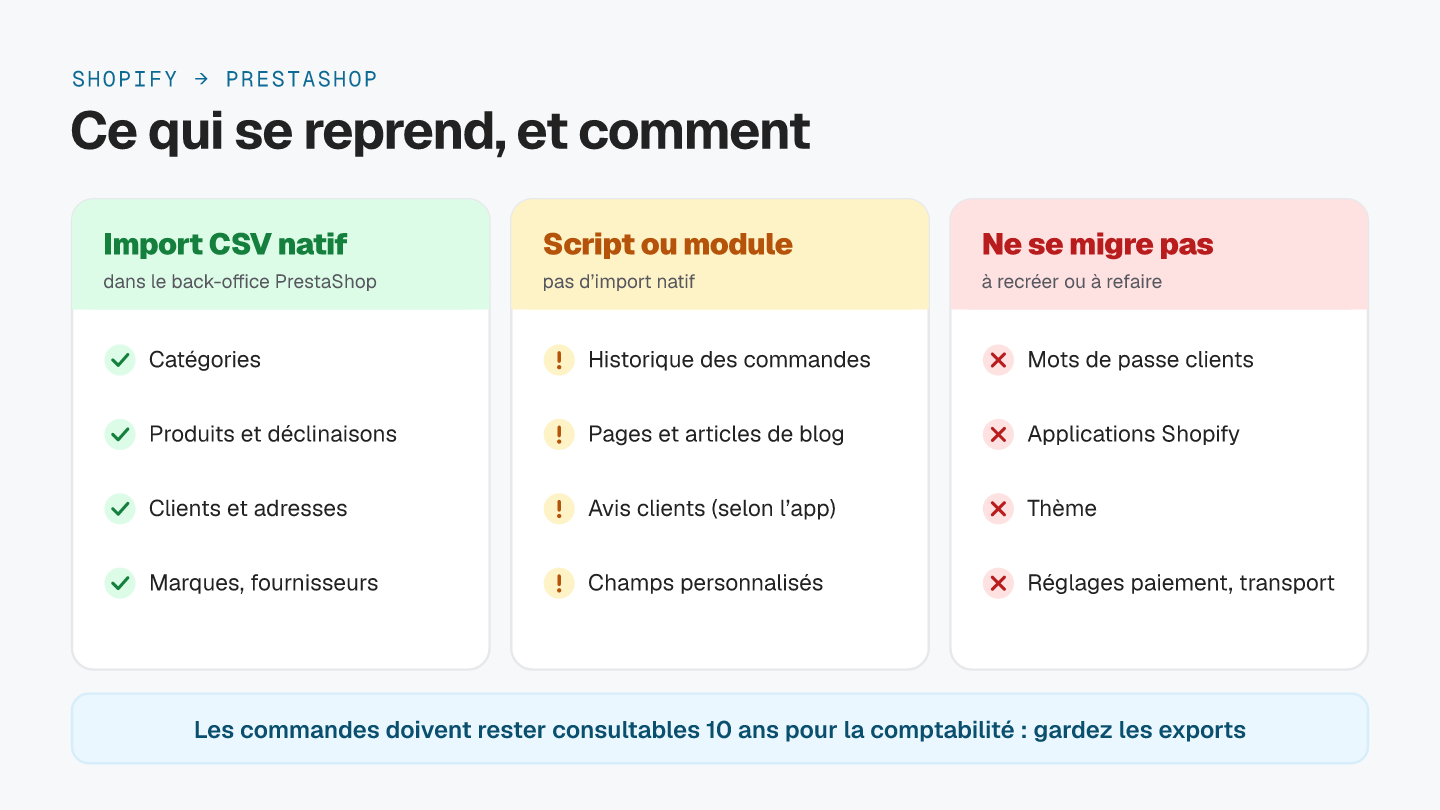
Ne résiliez pas votre abonnement Shopify trop tôt. Gardez la boutique active jusqu’à ce que les images soient importées et les exports vérifiés, et conservez une copie de tous les fichiers. Les factures doivent être conservées dix ans pour la comptabilité, même si vous ne reprenez pas l’historique des commandes dans PrestaShop.
Ce que PrestaShop sait importer
Le back-office de PrestaShop dispose d’un import CSV natif, dans Paramètres avancés > Importer. Il accepte les catégories, les produits, les déclinaisons, les clients, les adresses, les marques et les fournisseurs. Il n’accepte pas les commandes : leur reprise demande un module de migration ou un script développé pour l’occasion.
Les fichiers de Shopify ne sont pas au format attendu par PrestaShop : une ligne par variante, des options nommées différemment, des collections au lieu de catégories. Il faut donc transformer les fichiers : faire correspondre les colonnes, découper les déclinaisons, rattacher chaque produit à ses catégories. C’est l’étape la plus technique, et celle où se glissent la plupart des erreurs.
Commencez toujours par un import test sur une dizaine de produits représentatifs : un produit simple, un produit avec plusieurs déclinaisons, un produit avec beaucoup d’images. Vérifiez le rendu, les prix, les stocks et les images avant d’importer le reste.
La migration étape par étape
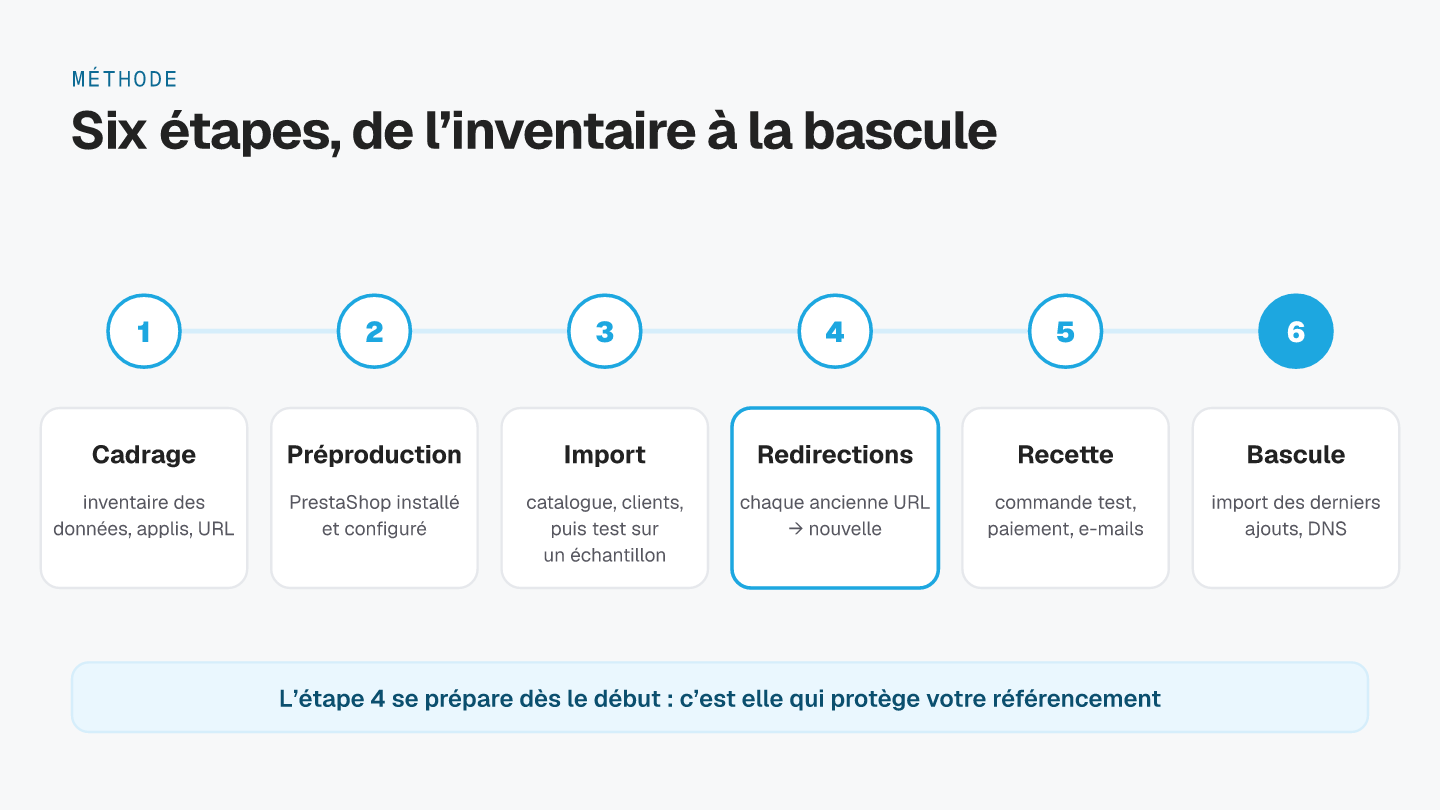
- Cadrage : listez les données à reprendre, les applications Shopify utilisées et leur équivalent PrestaShop (module existant ou développement), et les URL qui reçoivent du trafic. C’est là qu’on repère les fonctions qui demanderont un module sur mesure.
- Préproduction : installez PrestaShop sur un environnement de test, jamais directement sur le domaine en production. Choisissez une version maintenue : aujourd’hui, PrestaShop 9 (voir notre guide des versions). Configurez langues, devises, taxes, transporteurs et moyens de paiement.
- Import : thème et modules d’abord, puis catégories, produits, clients. Contrôlez l’échantillon test, puis importez le tout.
- Redirections : préparez le plan de redirection des anciennes URL (voir la section suivante). Il se construit pendant toute la durée du projet, pas la veille de la mise en ligne.
- Recette : passez des commandes test de bout en bout, avec chaque moyen de paiement et chaque transporteur. Vérifiez les e-mails envoyés aux clients, les factures, l’affichage sur mobile, la recherche et les filtres. Formez l’équipe au back-office.
- Bascule : choisissez un jour de faible activité. Importez les clients et les commandes arrivés depuis le premier import, mettez les redirections en place, puis faites pointer le nom de domaine vers le nouvel hébergement. Surveillez les erreurs les premiers jours.
SEO : les redirections, la partie la plus critique
Shopify impose ses préfixes d’adresses (/products/, /collections/), et PrestaShop a les siens : les adresses des produits et des catégories contiennent un identifiant numérique, qu’on ne peut pas retirer sans module. Il est donc impossible de garder les mêmes URL. Chaque ancienne adresse doit rediriger en 301 vers la nouvelle page équivalente.
| Type de page | Adresse Shopify | Adresse PrestaShop |
|---|---|---|
| Produit | /products/chaussure-trail |
/42-chaussure-trail.html |
| Produit vu depuis une collection | /collections/trail/products/chaussure-trail |
même fiche produit (balise canonique) |
| Collection | /collections/trail |
/12-trail (catégorie) |
| Page | /pages/livraison |
/content/1-livraison (page CMS) |
| Article de blog | /blogs/news/choisir-ses-chaussures |
selon le module de blog choisi |
Construire le plan de redirection
- Listez toutes les anciennes URL : celles du sitemap Shopify, celles qui reçoivent des clics dans la Search Console, et celles qui ont des liens depuis d’autres sites ;
- faites correspondre chaque URL à la page équivalente : un produit vers le même produit, une collection vers la catégorie correspondante. Ne redirigez pas tout vers l’accueil : Google le traite comme une page introuvable ;
- pensez aux variantes : un même produit Shopify est accessible depuis plusieurs collections (
/collections/x/products/y) ; - mettez les redirections en place côté serveur : PrestaShop n’a pas de gestionnaire de redirections pour des adresses quelconques. On passe par le fichier
.htaccess, la configuration du serveur ou un module ; - gardez-les longtemps : Google recommande au moins un an, et le plus longtemps possible.
Après la mise en ligne
Testez les adresses les plus importantes une par une, puis l’ensemble de la liste avec un outil d’exploration. Envoyez le nouveau sitemap dans la Search Console et suivez le rapport d’indexation pendant les semaines suivantes. Conservez les titres, les descriptions et les textes des pages qui marchaient bien : stabilisez d’abord les positions, et optimisez ensuite.
Une migration est aussi l’occasion de repartir sur une base technique saine : notre checklist SEO PrestaShop liste les réglages à vérifier sur la nouvelle boutique, de l’indexation des filtres aux données structurées.
Les points de vigilance avant de valider le projet
Les comptes clients
Les mots de passe ne se migrent pas : Shopify ne les exporte pas. Les clients sont repris avec leur nom, leur e-mail et leurs adresses, et définissent un nouveau mot de passe à leur prochaine connexion. Envoyez un e-mail au moment de la bascule pour l’expliquer : c’est aussi l’occasion de présenter la nouvelle boutique.
Profitez-en pour faire le tri, dans le respect du RGPD. Selon la CNIL, les données d’un client peuvent être utilisées pour la prospection pendant la relation commerciale, puis pendant trois ans après le dernier achat ou le dernier contact. Au-delà, elles doivent être supprimées ou archivées. Les données de facturation, elles, se conservent dix ans.
Les fonctions à recréer
Faites la liste de tout ce que vos applications Shopify font aujourd’hui : avis, abonnements, programme de fidélité, connexion à la comptabilité ou à la logistique, flux pour les places de marché. Pour chaque fonction, trois options : un module PrestaShop existant, un développement sur mesure, ou l’abandon si la fonction ne sert plus. Une fonction oubliée se découvre souvent après la bascule, quand un client ou un collègue la réclame.
L’exploitation au quotidien
Avec PrestaShop, la boutique est à vous, et sa maintenance aussi : sauvegardes, mises à jour de sécurité de PrestaShop et des modules, surveillance. Décidez avant la mise en ligne qui s’en charge, en interne ou avec une offre de maintenance. Avant d’ouvrir la boutique, vérifiez enfin les e-mails transactionnels, le certificat SSL, chaque moyen de paiement et l’affichage sur mobile.
Une migration de Shopify vers PrestaShop réussie repose sur trois choses : un inventaire complet des données et des fonctions, un plan de redirection construit dès le départ, et une recette sérieuse avant la bascule. Avec cette méthode, le changement de plateforme se fait sans perte de données et avec un impact limité sur le référencement. Vous migrez depuis WooCommerce ? Voir notre méthode pour migrer de WooCommerce vers PrestaShop.
Questions fréquentes
Peut-on transférer les commandes de Shopify vers PrestaShop ?
Pas avec l’import natif : PrestaShop importe les catégories, produits, déclinaisons, clients et adresses, mais pas les commandes. Pour les reprendre, il faut un module de migration ou un script. Ce n’est pas toujours utile : beaucoup de boutiques reprennent seulement les clients, et gardent l’export CSV des commandes Shopify pour la comptabilité et le service client.
Les clients doivent-ils recréer leur mot de passe ?
Oui. Shopify ne permet pas d’exporter les mots de passe des clients, et PrestaShop les chiffre de toute façon à sa manière. Les comptes sont repris avec le nom, l’e-mail et les adresses ; chaque client définit un nouveau mot de passe à sa prochaine connexion, avec la fonction « mot de passe oublié ». Prévenez-les par e-mail au moment de la bascule.
Combien de temps dure une migration de Shopify vers PrestaShop ?
Pour une boutique de quelques centaines de produits sans développement spécifique, comptez quelques semaines entre le cadrage et la mise en ligne. Le délai s’allonge avec le nombre de produits et de déclinaisons, la reprise des commandes, les fonctions à redévelopper et le thème sur mesure. La bascule elle-même se fait en quelques heures, idéalement un jour de faible activité.
Va-t-on perdre son référencement en quittant Shopify ?
Pas si les redirections sont bien faites. Les adresses de PrestaShop ne peuvent pas reprendre celles de Shopify (/products/, /collections/), donc chaque ancienne URL doit rediriger en 301 vers la nouvelle page équivalente. Une baisse temporaire est fréquente pendant que Google explore le nouveau site ; elle reste limitée si toutes les pages importantes sont redirigées et que les contenus sont conservés.
Shopify prend-il une commission sur les ventes ?
Pas au sens strict. Avec Shopify Payments, vous payez des frais par paiement par carte, comme avec toute solution de paiement. Si vous utilisez un autre prestataire de paiement, Shopify ajoute des frais de transaction : de 2 % sur la formule Basic à 0,6 % sur la formule Advanced en octobre 2026. Avec PrestaShop, il ne reste que les frais de votre prestataire de paiement.
Que faut-il garder de Shopify après la migration ?
Les exports complets : produits, clients, commandes et transactions. Les factures doivent être conservées dix ans pour la comptabilité. Gardez aussi la liste des anciennes URL et le fichier de redirections. Ne fermez la boutique Shopify qu’une fois les images importées et les exports vérifiés : les images sont récupérées depuis les serveurs de Shopify pendant l’import.