
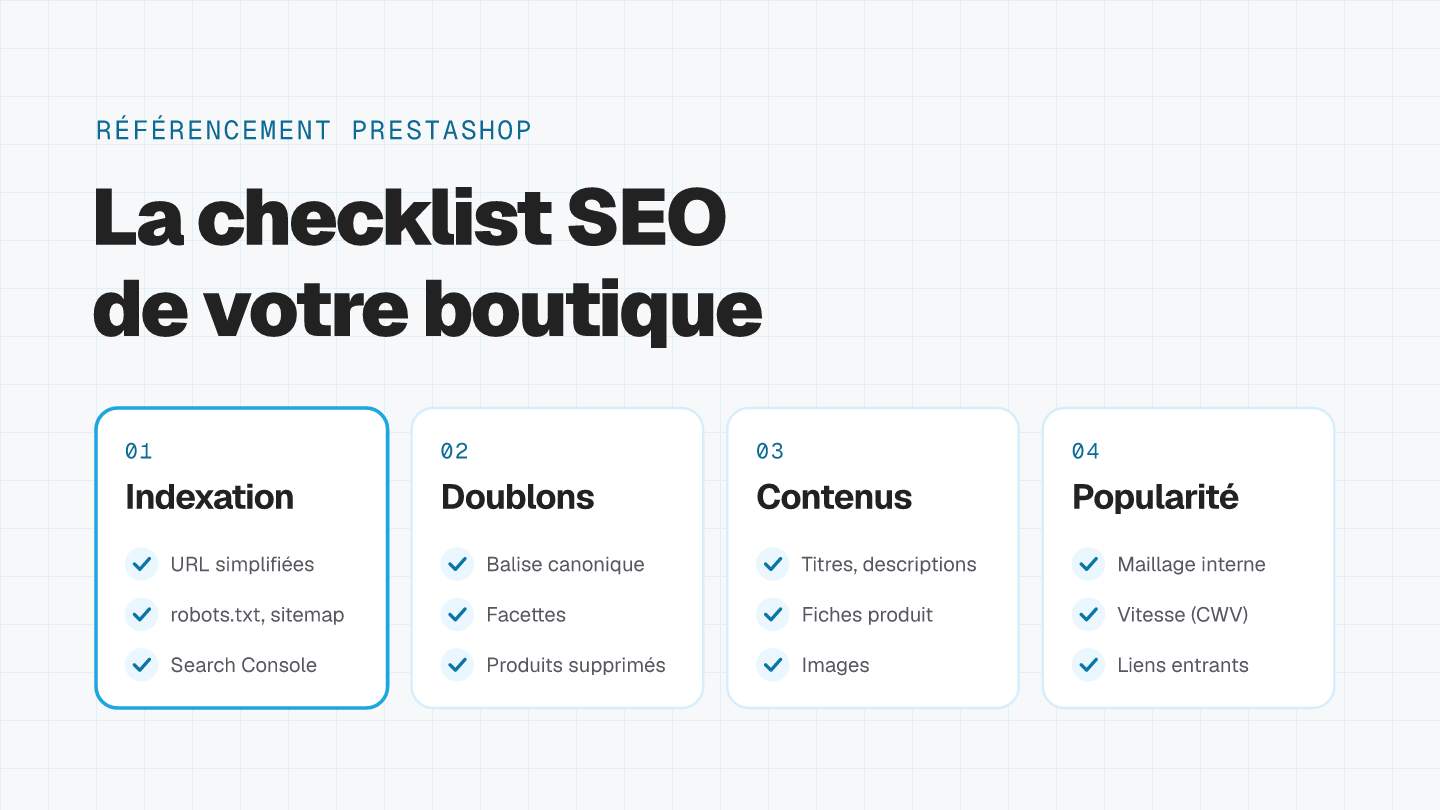
À retenir
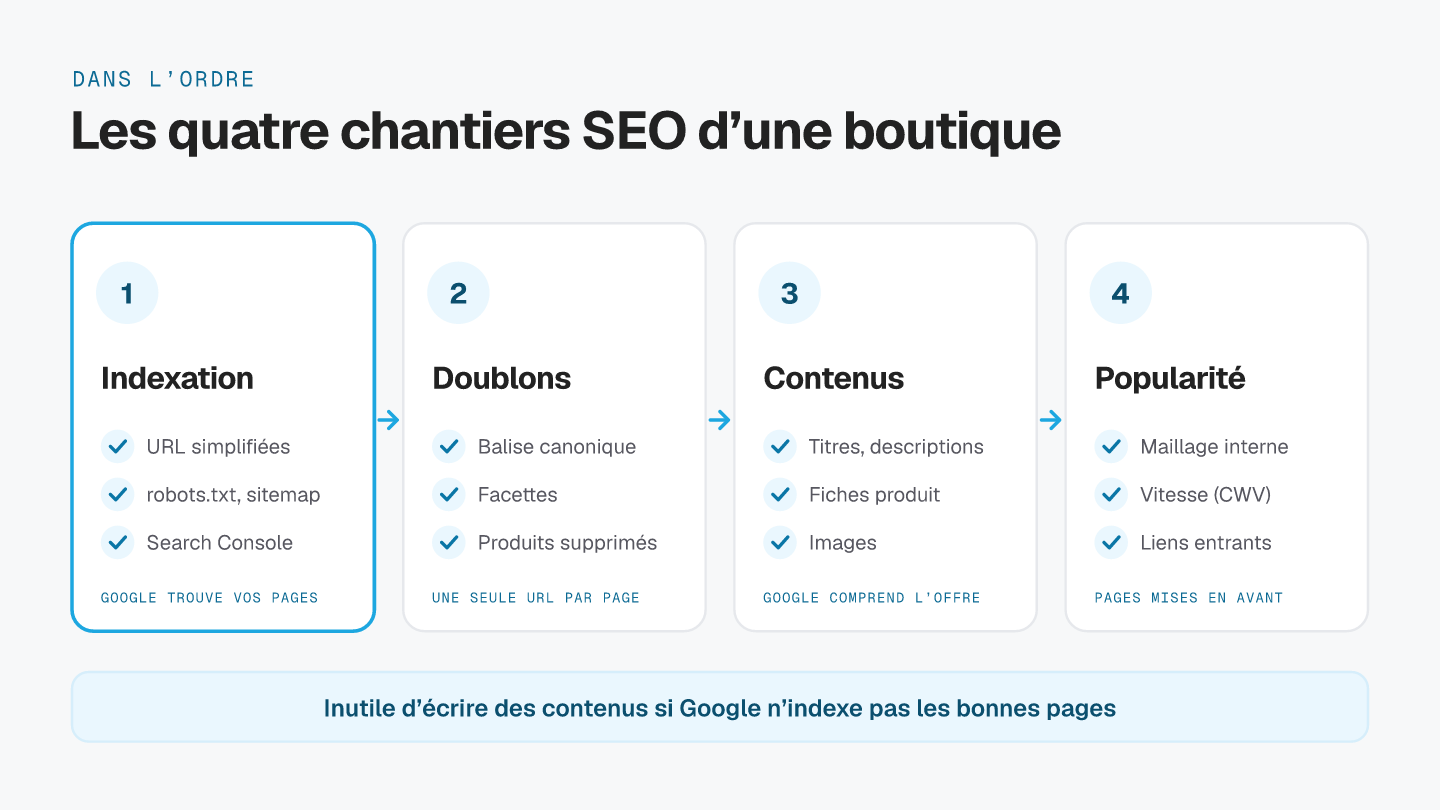
- Commencez par ce qui bloque l’indexation : URL simplifiées, robots.txt, sitemap, doublons. Le contenu vient ensuite.
- PrestaShop gère nativement la balise canonique des déclinaisons. Les facettes ne sont exclues de l’index qu’à partir de PrestaShop 9.
- Un produit supprimé sans équivalent peut renvoyer une erreur 404 ou 410 : c’est normal. Ne redirigez pas tout vers l’accueil.
- Google Search Console est l’outil de base : le rapport « Indexation des pages » montre ce que Google a réellement retenu.
Une boutique PrestaShop peut avoir de bons produits et de bonnes descriptions, et rester invisible sur Google. La cause est souvent technique : des pages filtrées indexées par milliers, des fiches en double, un sitemap jamais régénéré, des produits supprimés qui renvoient vers l’accueil.
Cette checklist reprend les points à contrôler sur une boutique PrestaShop 8 ou 9, dans l’ordre où nous les traitons lors d’un audit SEO de votre boutique PrestaShop : d’abord ce qui empêche Google d’explorer et d’indexer correctement, puis la structure, puis le contenu. Pour chaque point, nous indiquons où se trouve le réglage dans le back-office et ce que PrestaShop fait déjà tout seul.
Les réglages techniques de base
Ces réglages se font une fois, mais ils conditionnent tout le reste. La plupart se trouvent dans Paramètres de la boutique > Trafic et SEO > SEO et URL.
Des URL simplifiées
Activez l’option « URL simplifiée » dans le bloc « Configuration des URLs ». Une adresse comme index.php?id_product=12&controller=product devient /12-chaussure-trail-femme.html, lisible pour vos clients comme pour Google.
L’identifiant numérique reste dans l’adresse : PrestaShop refuse un format d’URL produit sans les mots-clés {id}, {id_product_attribute} et {rewrite}, et un format de catégorie sans {id}. Le retirer demande un module ou un override. Sur une boutique déjà indexée, nous le déconseillons le plus souvent : toutes les adresses changent, pour un gain SEO faible.
Vous changez le format des URL ? Chaque ancienne adresse doit rediriger en 301 vers la nouvelle. PrestaShop 9 a d’ailleurs simplifié la route produit par défaut (plus de catégorie ni d’EAN dans l’adresse) : lors d’une mise à jour vers PrestaShop 9, vérifiez que vous gardez le format de votre boutique actuelle.
Un fichier robots.txt à jour
PrestaShop génère le fichier robots.txt depuis le même écran (bouton « Générer le fichier robots.txt »). Il bloque les dossiers techniques, le panier, la commande, le compte client, la recherche interne et les paramètres de tri. Si un fichier sitemap existe, PrestaShop y ajoute aussi sa ligne Sitemap:.
- Régénérez le fichier après une mise à jour majeure ou l’installation d’une langue
- Ne bloquez jamais les fichiers CSS, JS et images des modules : Google en a besoin pour afficher la page
- Ne bloquez pas une page que vous voulez désindexer : bloquée, elle ne sera plus explorée, et Google ne verra jamais sa balise noindex
La balise canonique et les déclinaisons
PrestaShop ajoute nativement une balise canonique sur les fiches produit, les catégories (y compris paginées), les pages CMS, les marques et les fournisseurs. Inutile d’installer un module pour cela.
Les déclinaisons (tailles, couleurs) s’affichent sur une seule fiche. Quand un visiteur choisit une déclinaison, l’URL change, mais la balise canonique pointe toujours vers le produit principal. Google regroupe donc les variantes sur une seule page, ce qui convient à la plupart des boutiques. Il n’existe pas de réglage « indexation des déclinaisons » dans le back-office.
Gardez en tête que la balise canonique est une indication forte pour Google, pas un ordre : il peut retenir une autre URL si vos liens internes ou votre sitemap la contredisent. Vérifiez dans l’outil d’inspection d’URL de la Search Console quelle page il a réellement choisie.
Indexation : sitemap et Search Console
Une fois les adresses propres, aidez Google à trouver vos pages, puis vérifiez ce qu’il en a fait.
Le sitemap XML
Le module officiel « Google sitemap » (gsitemap) est livré et installé avec PrestaShop. Il génère un sitemap par langue active, regroupés dans un fichier index_sitemap.xml, avec les images des produits.
- Excluez les pages sans intérêt pour la recherche (dans la configuration du module)
- Programmez la tâche cron dont l’URL est affichée dans la configuration du module : le sitemap se régénère sans intervention
- Soumettez
index_sitemap.xmldans le rapport « Sitemaps » de Google Search Console - Vérifiez que les catégories prioritaires y figurent, et qu’aucune page en noindex ou redirigée n’y apparaît
Le rapport « Indexation des pages »
Dans Google Search Console, le rapport « Indexation des pages » (anciennement « Couverture ») classe vos URL en deux groupes, indexées ou non, avec la raison de chaque exclusion. Surveillez en particulier :
- « Détectée, actuellement non indexée » en masse : Google connaît vos pages mais ne les juge pas prioritaires
- « Page en double sans URL canonique sélectionnée par l’utilisateur » : un doublon que vos balises ne couvrent pas
- « Soft 404 » : des pages vides ou des redirections vers une page sans rapport
- Des fiches produit ou des catégories importantes absentes des pages indexées
Soyez patient avec les nouvelles pages. Selon Google, un nouveau site peut mettre environ une semaine à être exploré et indexé, et un nouveau contenu sur un site existant quelques jours. Une demande d’indexation dans l’outil d’inspection d’URL ne rend pas l’indexation instantanée.
Le noindex, et le budget d’exploration
La balise noindex sert à exclure une page des résultats. PrestaShop l’applique déjà au panier et aux résultats de recherche interne, et chaque page CMS a un interrupteur « Indexation par les moteurs de recherche ». Laisser indexées vos mentions légales ou vos conditions générales ne pose aucun problème.
En revanche, le noindex n’économise pas le budget d’exploration : Google continue d’explorer la page avant de l’écarter. Et ce budget ne concerne, selon Google, que les très gros sites : plus d’un million d’URL, ou plus de 10 000 URL modifiées chaque jour. Pour la grande majorité des boutiques PrestaShop, le vrai sujet est le nombre de pages inutiles proposées à Google, c’est-à-dire les doublons.
Doublons, facettes et produits supprimés
Les doublons sont le défaut le plus fréquent que nous trouvons en audit sur PrestaShop. Ils viennent surtout de deux sources : la navigation à facettes et les produits retirés du catalogue.
Les pages filtrées par facettes
Chaque combinaison de filtres (taille, couleur, prix, marque) crée une URL avec un paramètre ?q=. Sur un catalogue de quelques centaines de produits, cela représente vite des milliers d’URL presque identiques. Le comportement de PrestaShop dépend de la version :
| Version | Balise canonique | Noindex | Blocage robots.txt |
|---|---|---|---|
| PrestaShop 8.x | Vers la catégorie, sans filtre | Non | Tri bloqué, filtres non bloqués |
| PrestaShop 9.x | Vers la catégorie, sans filtre | Oui, dès qu’un filtre ou un tri est actif | Filtres et tri bloqués |
En PrestaShop 8, la balise canonique suffit souvent. Si le rapport « Indexation des pages » montre pourtant beaucoup d’URL avec ?q=, ajoutez une balise noindex sur les pages filtrées (petite adaptation du thème ou module). Ne les bloquez dans le robots.txt qu’une fois sorties de l’index : bloquées trop tôt, Google ne verrait ni la balise noindex ni la balise canonique. L’option « Indexable » des attributs et caractéristiques ne rend pas les filtres indexables : elle sert seulement à construire l’URL filtrée.
Pour viser une requête précise, comme « chaussures de trail femme », ne comptez pas sur un filtre : créez une vraie catégorie, avec son titre, sa description et ses liens. C’est la stratégie que nous appliquons dans nos missions de référencement.
Les produits désactivés ou supprimés
Depuis PrestaShop 8, chaque fiche produit propose une option de redirection quand le produit est désactivé : redirection 301 ou 302 vers un autre produit ou une catégorie, erreur 404 ou 410. PrestaShop 8.1 a ajouté la possibilité de garder la page affichée, et un comportement par défaut réglable dans Paramètres de la boutique > Produits (404 à l’installation).
- Un produit remplacé : 301 vers le nouveau modèle
- Un produit retiré, avec une catégorie proche : 301 vers cette catégorie
- Un produit retiré sans équivalent : 404 ou 410, Google retirera l’URL de son index
- Jamais de redirection en masse vers l’accueil : Google la traite comme une soft 404
Une erreur 404 n’est donc pas un problème en soi. Ce qui pose problème, ce sont les liens internes qui pointent encore vers une page supprimée, et les anciennes URL qui recevaient des liens externes sans être redirigées. Après une refonte ou une migration vers PrestaShop, contrôlez ces deux points en priorité.
Titres, descriptions et contenus
Une fois l’indexation saine, le travail porte sur ce que Google affiche et sur ce que lisent vos clients.
Les balises title et meta description
PrestaShop propose un méta-titre et une méta-description sur les produits, les catégories, les pages CMS, les marques et les fournisseurs. Pour les autres pages (accueil, contact, meilleures ventes, pages de modules), ils se règlent dans Trafic et SEO > SEO et URL.
- Un titre unique par page, qui commence par ce que la page propose
- Une méta-description qui donne envie de cliquer : prix, livraison, choix, avantage
- Un titre H1 clair sur chaque catégorie, différent d’une catégorie à l’autre
- Aucune page importante avec les champs vides, sinon PrestaShop reprend le nom de la page
Google ne fixe aucune limite de longueur : le titre et la description sont simplement tronqués selon la largeur de l’écran. Comptez environ 60 caractères pour le titre et 150 à 160 pour la description si vous voulez qu’ils s’affichent en entier. Google peut aussi réécrire l’un comme l’autre s’il les juge peu adaptés à la recherche.
Les textes de catégorie
Les catégories sont souvent les pages qui ont le plus de potentiel : elles visent des requêtes générales comme « tapis de yoga » ou « pièces détachées vélo ». Un texte utile y fait la différence : ce qui distingue les produits, comment choisir, à qui ils s’adressent. Structurez-le avec des sous-titres et des listes, et placez l’essentiel au-dessus de la grille de produits, le détail en dessous.
Évitez la répétition artificielle du mot-clé : Google la considère comme du spam. Écrivez pour répondre aux questions que se posent vos clients.
Fiches produit et données structurées
La fiche produit est la page qui vend. Elle doit à la fois répondre aux questions du client et donner à Google les informations dont il a besoin pour l’afficher.
Une description originale
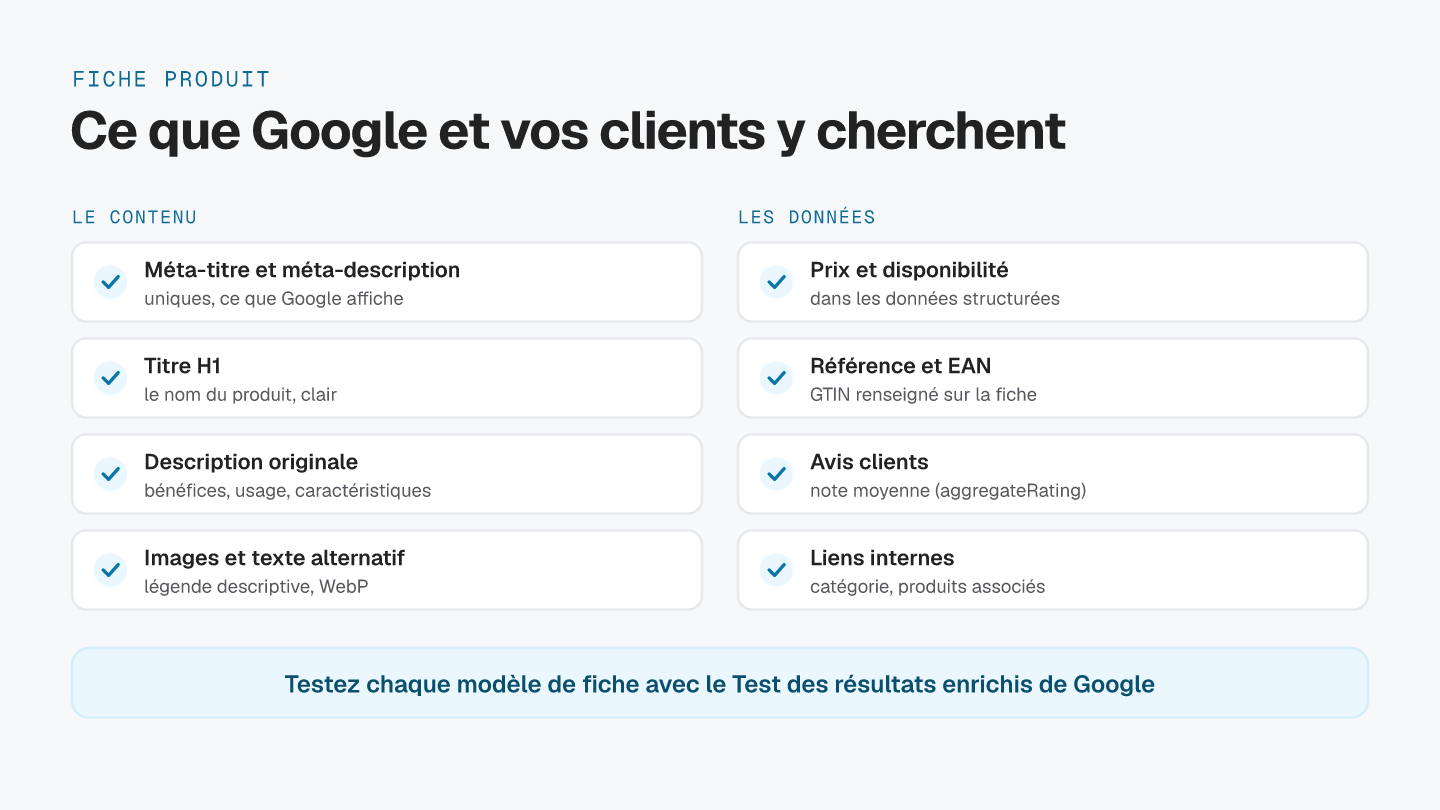
Ne reprenez pas la description du fournisseur : des dizaines d’autres boutiques l’utilisent déjà. Rédigez un texte propre à votre boutique, avec les bénéfices pour le client, les caractéristiques techniques, l’usage, l’entretien et les questions fréquentes. Commencez par vos meilleures ventes et les produits à forte marge : réécrire tout un catalogue d’un coup est rarement réaliste.
Les données structurées Product
Les données structurées permettent à Google d’afficher le prix, la disponibilité et la note d’un produit dans ses résultats. PrestaShop en génère déjà, en JSON-LD : le thème Classic depuis PrestaShop 8, et le cœur lui-même depuis la 9.2 (affiché par le thème Hummingbird). Vérifiez ce que votre thème produit réellement :
| Information | Fournie nativement | À compléter |
|---|---|---|
| Nom, image, description, marque | Oui | Remplir les fiches et les marques |
| Prix, devise, disponibilité, état | Oui | Rien, si les stocks sont à jour |
| Référence, EAN (GTIN) | Oui, si les champs sont remplis | Saisir les EAN de vos produits |
| Note moyenne (aggregateRating) | Avec le module Commentaires produits | Recueillir des avis |
| Frais de livraison, politique de retour | Non | Module ou développement, ou réglage dans Google Merchant Center |
Testez une fiche avec le Test des résultats enrichis de Google. Un thème du marché ou un module peut ajouter un second bloc Product, parfois contradictoire avec le premier : il faut alors en supprimer un. Les avis doivent venir de vrais clients : Google interdit les avis faux ou obtenus contre une contrepartie non déclarée.
Les images
Les images des produits comptent pour Google Images et pour la vitesse de la page.
- Un texte alternatif qui décrit l’image (« sac à dos 30 litres bleu, vue de dos »), sans liste de mots-clés
- Des noms de fichiers explicites avant l’import :
sac-a-dos-30l-bleu.jpgplutôt queIMG_0042.jpg - Le format WebP activé dans Apparence > Images (stable depuis PrestaShop 9.0, option expérimentale en 8.1), puis les miniatures régénérées
- Des images compressées et redimensionnées avant l’import : aucune ne doit peser plusieurs mégaoctets
PrestaShop génère toujours une version JPG en plus du WebP. Le format AVIF est proposé si votre serveur le prend en charge. Le texte alternatif d’une image produit vient de la légende saisie sur la fiche : sans légende, PrestaShop reprend le nom du produit.
Maillage interne et performance
L’organisation des liens et la vitesse de la boutique déterminent ce que Google explore en priorité, et ce que vos visiteurs supportent.
Le maillage interne
- Une arborescence courte : chaque produit accessible en quelques clics depuis l’accueil
- Des liens entre catégories proches, dans les textes de catégorie
- Des produits associés et des accessoires sur chaque fiche
- Des articles de blog qui renvoient vers les catégories et produits concernés
- Des ancres descriptives (« tentes de randonnée légères ») plutôt que « cliquez ici »
- Aucun lien interne vers une page redirigée ou supprimée
Un menu trop chargé dilue l’importance de chaque lien et gêne la navigation sur mobile. Mettez en avant les catégories qui comptent pour votre chiffre d’affaires.
La vitesse et les Core Web Vitals
Google mesure l’expérience de vos visiteurs avec trois indicateurs, les Core Web Vitals, à consulter dans la Search Console et dans PageSpeed Insights :
| Indicateur | Ce qu’il mesure | Bon résultat |
|---|---|---|
| LCP (Largest Contentful Paint) | Affichage du plus grand élément visible | 2,5 secondes ou moins |
| INP (Interaction to Next Paint) | Réactivité aux clics et aux saisies | 200 millisecondes ou moins |
| CLS (Cumulative Layout Shift) | Stabilité de la mise en page pendant le chargement | 0,1 ou moins |
Les seuils s’appliquent à 75 % des visites, sur mobile et sur ordinateur séparément. Côté PrestaShop, commencez par Paramètres avancés > Performances : cache Smarty, compilation des templates, « Smart cache » CSS et JS, et option « Optimisation Apache », qui ajoute au fichier .htaccess la compression Gzip et la mise en cache des fichiers par le navigateur. Si votre hébergeur propose la compression Brotli, plus efficace, activez-la.
Le reste dépend de l’hébergement, du thème et des modules. Nous détaillons ces leviers dans notre guide d’optimisation PrestaShop et sur notre page consacrée à la vitesse de chargement.
Modules SEO et liens entrants
Les derniers points de la checklist dépassent le paramétrage natif : les modules complémentaires et la popularité de la boutique.
Choisir ses modules SEO
Un module SEO peut automatiser des tâches longues : modèles de méta-titres pour des milliers de produits, détection des liens cassés, gestion des redirections, données structurées complètes. Mais beaucoup de modules refont ce que PrestaShop fait déjà, comme la balise canonique ou le sitemap, ce qui crée des doublons de balises.
- Listez d’abord ce que PrestaShop et votre thème font déjà
- Vérifiez la compatibilité du module avec votre version de PrestaShop et de PHP, et la date de sa dernière mise à jour
- N’installez pas deux modules qui gèrent les mêmes balises
- Testez sur une préproduction, puis contrôlez le code source d’une fiche produit
Pour un besoin propre à votre boutique, un module développé sur mesure évite d’empiler des fonctionnalités inutiles. Si vos modules actuels bloquent une mise à jour vers PrestaShop 9, c’est aussi le moment de faire le tri.
Les liens entrants
Les liens venant d’autres sites restent un signal important. Visez des sites de votre secteur : fournisseurs et marques que vous distribuez, blogs spécialisés, presse locale, associations, partenaires. Un lien depuis un site pertinent vaut plus que des dizaines de liens sans rapport.
L’achat de liens destinés à améliorer le classement est contraire aux règles de Google, qui peut ignorer ces liens ou pénaliser le site. Un article sponsorisé ou un partenariat payant reste possible, à condition que le lien porte l’attribut rel="sponsored". Enfin, si d’anciennes pages qui recevaient des liens ont disparu, redirigez-les vers la page la plus proche : vous récupérez la valeur de ces liens.
Le référencement d’une boutique PrestaShop se construit dans l’ordre : une indexation propre, des doublons maîtrisés, puis des contenus utiles, un maillage clair et une boutique rapide. Reprenez cette checklist après chaque mise à jour majeure ou refonte, et suivez l’effet de chaque correction dans la Search Console.
Questions fréquentes
Comment activer les URL simplifiées sur PrestaShop ?
Dans le back-office, ouvrez Paramètres de la boutique, puis Trafic et SEO, onglet SEO et URL. Dans le bloc « Configuration des URLs », activez l’option « URL simplifiée ». Vos adresses deviennent lisibles, avec le nom du produit ou de la catégorie. Si la boutique est déjà en ligne, prévoyez des redirections 301 des anciennes adresses vers les nouvelles.
Peut-on supprimer l’ID des URL PrestaShop ?
Pas avec les réglages natifs : PrestaShop refuse un format d’URL produit sans les mots-clés {id}, {id_product_attribute} et {rewrite}, et un format de catégorie sans {id}. Il faut un module ou un override. Le gain SEO est faible : sur une boutique déjà indexée, le risque lié au changement de toutes les adresses est souvent plus grand que le bénéfice.
Comment PrestaShop gère-t-il les déclinaisons pour le référencement ?
Toutes les déclinaisons d’un produit s’affichent sur la même fiche. Dans PrestaShop 8 et 9, la balise canonique d’une URL de déclinaison pointe vers le produit principal, sans l’identifiant de la déclinaison : Google regroupe donc les variantes sur une seule page. Il n’existe pas de réglage d’indexation des déclinaisons dans le back-office.
Comment configurer le sitemap XML de PrestaShop ?
Utilisez le module officiel « Google sitemap » (gsitemap), installé par défaut. Il génère un sitemap par langue active, avec les images des produits. Vous pouvez exclure certaines pages et choisir la fréquence de mise à jour. Programmez ensuite l’URL cron affichée dans sa configuration, puis soumettez le fichier index_sitemap.xml dans Google Search Console.
Faut-il laisser Google indexer les pages filtrées par facettes ?
En général, non : les combinaisons de filtres créent des milliers d’URL presque identiques. PrestaShop 9 les exclut nativement (balise noindex et blocage dans le fichier robots.txt). En PrestaShop 8, seule la balise canonique vers la catégorie les regroupe. Pour viser une requête comme « chaussures de trail femme », créez plutôt une vraie catégorie avec son propre texte.
Que faire des produits supprimés ou en rupture définitive ?
Si un produit équivalent ou une catégorie proche existe, redirigez l’ancienne fiche en 301 vers cette page. Sinon, une erreur 404 ou 410 est normale : Google retire alors l’URL de son index. Évitez de tout rediriger vers la page d’accueil, que Google traite comme une erreur 404 déguisée. Depuis PrestaShop 8, ce choix se règle sur chaque fiche produit.
Quels outils utiliser pour suivre le référencement d’une boutique PrestaShop ?
Google Search Console d’abord : rapport « Indexation des pages », outil d’inspection d’URL, sitemaps et requêtes qui génèrent des clics. PageSpeed Insights pour les Core Web Vitals, et le Test des résultats enrichis pour les données structurées. Un crawler comme Screaming Frog repère les liens cassés, les titres en double et les redirections en chaîne.
Sources
- Routes et mots-clés d’URL obligatoires : code source de PrestaShop 9.2
- Génération du robots.txt et du .htaccess : code source de PrestaShop 9.2
- Module Google sitemap (gsitemap) : dépôt officiel
- Spécifier une URL canonique : Google Search Central
- Gérer le budget d’exploration : Google Search Central
- Codes d’état HTTP et soft 404 : Google Search Central
- Contrôler les extraits dans les résultats : Google Search Central
- Données structurées des fiches marchands : Google Search Central
- Bonnes pratiques pour Google Images : Google Search Central
- Règles concernant le spam : Google Search Central
- Core Web Vitals : web.dev